
Le thème ‘Voscouleurs’ vous permet de personnaliser votre instance depuis la configuration du thème, menu « Admin/Configuration », au moyen de variables de couleurs.
Il est donc important de penser à sauvegarder votre config, au même titre que le modèle et le jeu de données.
Par le même moyen, il prévoit la possibilité d’ajouter une en-tête avec logos, titre et sous-titre, tous optionnels et d’autres paramètres comme une police spécifique pour les titres entre autres.
Ci-dessous la configuration de ce thème au format natif JSON avec les indications de saisie :
"front": {
         "theme": {
            "information": "Par défaut, les couleurs sont celles du navigateurs. Pour les désactiver, supprimer \"le texte entre les guillemets\"",
            "siteTitle": "titre du site",
            "summary": "sous-titre",
            "logo": {
                "file": "url fichier du logo de l'organisme",
                "alt": "nom de l'organisme",
                "url": "url de l'organisme",
                "size": "100"
            },
            "font": {
                "information": "utiliser strictement les fonts disponibles via https://fonts.google.com/",
                "family": "nom d'une famille de googlefont construit le lien dans head ",
                "title": "nom de cette font pour les titres déclaration css",
                "titleSize": "taille maximale de cette font pour les titres déclaration css",
                "titleGraph": "nom de cette font pour les titres des graphiques",
                "titleGraphSize": "taille de cette font pour les titres des graphiques",
                "titleHeader": "nom de cette font pour les titres de la bannière",
                "titleHeaderSize": "taille de cette font pour les titres de la bannière"
            },
            "color": {
                "info-theme": "Note : les 2 couleurs suivantes permettent de mémoriser les codes couleur de 2 couleurs qui font l'identité de votre organisme",
                "themePrimary": "code couleur ",
                "themeSecondary": "code couleur",
                "info-fond": "bg, pour 'background' en css, permet de mettre une couleur de fond sur les différents éléments de structure de vos pages. 'bgContrast' permet de visualiser tout objet (texte, icon,...) dans le bg.",
                "bgBody": "",
                "bgContrast": "",
                "bgHeader": "",
                "bgHeaderUrl": "",
                "titleHeader": "",
                "bgContent": "",
                "bgFacet": "",
                "titles": "",
                "titleGraph": "",
                "info-bouton": "couleurs des liens, icons et boutons",
                "linkText": "",
                "linkTextHover": "",
                "icon": "",
                "iconHover": "",
                "button": "",
                "buttonHover": "",
                "TextContrast": "couleur contraste pour texte des boutons"
            }
        }
}
Par défaut, « Voscouleurs » est renseigné avec les couleurs de LODEX :
 "front": {
           "theme": {
                      "information": "Par défaut, le theme est prérempli aux couleurs de LODEX. Pour les désactiver, supprimer \"le texte entre les guillemets\". Pour en savoir plus :https://www.lodex.fr/docs/documentation/principales-fonctionnalites-disponibles/le-theme/theme-voscouleurs",
                      "siteTitle": "titre du site",
                      "summary": "sous-titre",
                      "logo": {
                                 "file": "https://www.lodex.fr/wp-content/uploads/logo_carre_couleur-fond-blanc-01.svg",
                                 "alt": "LODEX",
                                 "url": "https://www.lodex.fr/",
                                 "size": "100"
                      },
                      "font": {
                                 "information": "utiliser strictement les fonts disponibles via https://fonts.google.com/",
                                 "family": "Source+Sans+3:ital,wght@0,200..900;1,200..900&display=swap",
                                 "title": "\"Source Sans 3\", serif",
                                 "titleSize": "1.5rem",
                                 "titleGraph": "\"Source Sans 3\", serif",
                                 "titleGraphSize": "1.4rem",
                                 "titleHeader": "\"Source Sans 3\", serif",
                                 "titleHeaderSize": "3rem"
                      },
                      "color": {
                                 "info-theme": "Note : themePrimary et themeSecondary permettent de mémoriser les codes couleur de 2 couleurs qui font l'identité de votre organisme",
                                 "themePrimary": "darkorange ",
                                 "themeSecondary": "#7cbc41",
                                 "bgBody": "white",
                                 "bgContrast": "DarkSlateGray",
                                 "bgHeader": "white",
                                 "titleHeader": "#7cbc41",
                                 "bgContent": "white",
                                 "bgFacet": "var(--background-default)",
                                 "titles": "#7cbc41",
                                 "titleGraph": "darkorange",
                                 "linkText": "#7cbc41",
                                 "linkTextHover": "darkorange",
                                 "icon": "#7cbc41",
                                 "iconHover": "darkorange",
                                 "button": "#7cbc41",
                                 "buttonHover": "darkorange",
                                 "textContrast": "white"
                      },

[...]
Comprendre la configuration JSON du thème « Voscouleurs »
La configuration du thème « Voscouleurs » permet de personnaliser l’apparence de votre instance LODEX. Cette page décrit les différentes propriétés du JSON et leur effet sur l’interface.
Personnaliser l’en-tête
Cette première partie de la configuration permet de définir le titre, le sous-titre et le logo affichés dans l’en-tête de l’instance.
  "front": {
    "theme": {
      "information": "Par défaut, le theme est prérempli aux couleurs de LODEX. Pour les désactiver, supprimer \"le texte entre les guillemets\". Pour en savoir plus :https://www.lodex.fr/docs/documentation/principales-fonctionnalites-disponibles/le-theme/theme-voscouleurs",
      "siteTitle": "Webinaire LODEX #4",
      "summary": "Personnaliser l’apparence et les visualisations de LODEX",
      "logo": {
        "file": "https://www.lodex.fr/wp-content/uploads/logo_carre_couleur-fond-blanc-01.svg",
        "alt": "LODEX",
        "url": "https://www.lodex.fr/",
        "size": "100"
      },

Titre de l’instance
La propriété siteTitle définit le titre principal affiché dans l’en-tête de l’instance.
"siteTitle": "Webinaire LODEX #4"Dans cet exemple, le titre affiché est : Webinaire LODEX #4.
Sous-titre
La propriété summary définit le texte affiché sous le titre principal.
"summary": "Personnaliser l’apparence et les visualisations de LODEX"Le titre et le sous-titre sont indépendants : il est possible de renseigner l’un sans nécessairement utiliser l’autre.
Logo
Le bloc logo permet d’ajouter un logo dans l’en-tête et de définir son comportement.
"logo": {
  "file": "https://www.lodex.fr/wp-content/uploads/logo_carre_couleur-fond-blanc-01.svg",
  "alt": "LODEX",
  "url": "https://www.lodex.fr/",
  "size": "100"
}| Propriété | Description |
|---|---|
file |
URL du fichier image utilisé comme logo. |
alt |
Texte alternatif associé au logo, notamment utilisé pour l’accessibilité. |
url |
Adresse ouverte lorsque l’utilisateur clique sur le logo. |
size |
Taille d’affichage du logo. |
Personnaliser les polices de caractères
Le bloc font permet de modifier les polices de caractères utilisées dans l’instance ainsi que la taille de certains titres. Les polices renseignées doivent impérativement être disponibles sur Google Fonts.
"font": {
  "information": "utiliser strictement les fonts disponibles via https://fonts.google.com/",
  "family": "Montserrat",
  "title": "Montserrat",
  "titleSize": "1.5rem",
  "titleGraph": "Montserrat",
  "titleGraphSize": "1.4rem",
  "titleHeader": "Montserrat",
  "titleHeaderSize": "3rem"
}
Modifier la police générale de l’instance
La propriété family définit la police de caractères générale utilisée par le thème. Dans cet exemple, la police Montserrat est utilisée par défaut dans l’interface.
Modifier le titre principal de l’en-tête
Les propriétés titleHeader et titleHeaderSize permettent respectivement de choisir la police et la taille du titre principal affiché dans l’en-tête. Dans l’exemple ci-dessous, elles s’appliquent au texte « Webinaire LODEX #4 ».
"titleHeader": "Montserrat",
"titleHeaderSize": "3rem"
Modifier les titres des graphiques
Les propriétés titleGraph et titleGraphSize permettent de personnaliser la police et la taille des titres des graphiques. Dans l’exemple ci-dessous, elles s’appliquent au texte « newfield 1 ».
"titleGraph": "Montserrat",
"titleGraphSize": "1.4rem"
Modifier les autres titres de la page
Les propriétés title et titleSize sont prévues pour définir la police et la taille des autres titres de la page.
"title": "Montserrat",
"titleSize": "1.5rem"
Selon le contenu et la page affichée, leur effet peut ne pas être directement visible.
Personnaliser les couleurs de l’instance
Le bloc color permet de personnaliser les principales couleurs de l’interface LODEX : arrière-plans, titres, liens, icônes ou encore boutons.
"color": {
  "info-theme": "Note : themePrimary et themeSecondary permettent de mémoriser les codes couleur de 2 couleurs qui font l'identité de votre organisme",
  "themePrimary": "#6941eb",
  "themeSecondary": "#ff8c00",
  "bgBody": "#f4f1ff",
  "bgContrast": "#2f245f",
  "bgHeader": "#ffffff",
  "titleHeader": "#6941eb",
  "bgContent": "#ffffff",
  "bgFacet": "#ece7ff",
  "titles": "#00b7ff",
  "titleGraph": "#ff00aa",
  "linkText": "#6941eb",
  "linkTextHover": "#ff8c00",
  "icon": "#6941eb",
  "iconHover": "#ff8c00",
  "button": "#6941eb",
  "buttonHover": "#ff8c00",
  "textContrast": "#ffffff"
}
Les couleurs de référence du thème
Les propriétés themePrimary et themeSecondary permettent de mémoriser deux couleurs de référence dans la configuration du thème. Elles sont présentes à titre informatif et leur modification n’a pas d’impact direct sur l’apparence de l’instance.
Modifier les couleurs de fond
Plusieurs propriétés permettent de distinguer visuellement les différentes zones de l’interface.
bgBody définit la couleur de fond générale de la page, tandis que bgHeader définit celle de l’en-tête. La propriété bgContent s’applique au fond des principales zones de contenu.
"bgBody": "#f4f1ff",
"bgHeader": "#ffffff",
"bgContent": "#ffffff"
La propriété bgFacet permet quant à elle de modifier la couleur de fond de la zone contenant les facettes.
"bgFacet": "#ece7ff"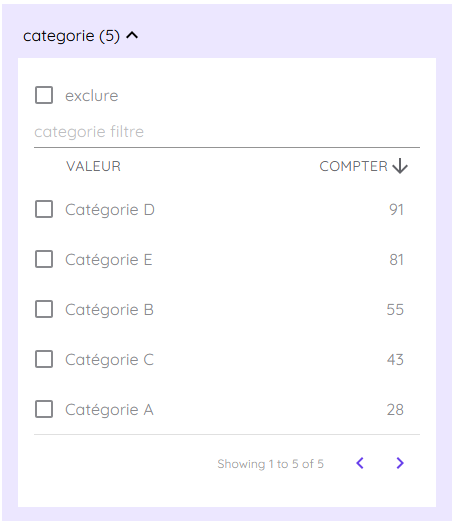
Modifier la couleur du titre et du sous-titre de l’en-tête
La propriété titleHeader définit la couleur utilisée pour le titre principal et le sous-titre de l’en-tête. Dans notre exemple, elle s’applique donc à « Webinaire LODEX #4 » ainsi qu’à « Personnaliser l’apparence et les visualisations de LODEX ».
"titleHeader": "#6941eb"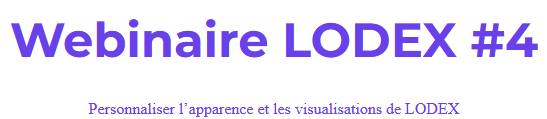
Modifier la couleur des titres des graphiques
La propriété titleGraph définit la couleur des titres des graphiques. Elle permet par exemple de modifier la couleur du texte « newField 1 » visible au-dessus du graphique dans notre exemple.
"titleGraph": "#ff00aa"
Modifier la couleur des autres titres
La propriété titles s’applique aux champs dont le format texte est configuré comme Titre. Elle s’applique également aux balises de titre utilisées dans un contenu personnalisé en CSS, par exemple <h1>, <h2> ou <h3>.
Lorsqu’un champ utilise le format texte Titre, la couleur définie par titles prend le pas sur la couleur configurée directement dans ce format texte.
"titles": "#00b7ff"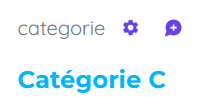
Modifier la couleur des liens
Les propriétés linkText et linkTextHover permettent de définir respectivement la couleur normale des liens et leur couleur lorsque le pointeur de la souris les survole.
"linkText": "#6941eb",
"linkTextHover": "#ff8c00"

Modifier la couleur des icônes
La propriété icon définit la couleur des icônes dans leur état normal. La propriété iconHover définit la couleur qu’elles prennent au survol. Cela concerne notamment les icônes de navigation ainsi que les actions associées aux graphiques.
"icon": "#6941eb",
"iconHover": "#ff8c00"

Modifier la couleur des boutons
Les propriétés button et buttonHover définissent respectivement la couleur des boutons et de certains contrôles dans leur état normal et au survol.
"button": "#6941eb",
"buttonHover": "#ff8c00"
Modifier les zones contrastées
La propriété bgContrast définit la couleur de fond des zones que le thème met en contraste. Elle est notamment visible sur la vignette correspondant au graphique actuellement sélectionné.
La propriété textContrast permet de définir la couleur du texte lorsqu’il est affiché sur un fond contrasté.
"bgContrast": "#2f245f",
"textContrast": "#ffffff"
Personnaliser le menu de navigation
Le bloc menu permet de personnaliser les entrées du menu de navigation de LODEX. Pour chaque entrée, il est notamment possible de modifier son libellé, son icône et sa position dans le menu.
"menu": [
      {
        "label": {
          "en": "Home",
          "fr": "Accueil"
        },
        "icon": "faHome",
        "position": "left",
        "role": "home"
      },
      {
        "label": {
          "en": "Graphs",
          "fr": "Graphiques"
        },
        "icon": "faChartArea",
        "position": "left",
        "role": "graphs"
      },
      {
        "label": {
          "en": "Resources",
          "fr": "Ressources"
        },
        "icon": "faFileAlt",
        "position": "left",
        "role": "search"
      },
      {
        "label": {
          "en": "Admin",
          "fr": "Admin"
        },
        "icon": "faCogs",
        "position": "advanced",
        "role": "admin"
      },
      {
        "label": {
          "en": "Sign in",
          "fr": "Connexion"
        },
        "icon": "faSignInAlt",
        "position": "advanced",
        "role": "sign-in"
      },
      {
        "label": {
          "en": "Sign out",
          "fr": "Déconnexion"
        },
        "icon": "faSignOutAlt",
        "position": "advanced",
        "role": "sign-out"
      }
    ],
    "advancedMenuButton": {
      "label": {
        "en": "More",
        "fr": "Voir Plus"
      },
      "icon": "faBars"
    }
Modifier le libellé d’une entrée
La propriété label permet de définir le texte affiché dans le menu en fonction de la langue de l’interface. Les propriétés fr et en correspondent respectivement aux libellés français et anglais.

Dans notre exemple, l’entrée « Recherche » est renommée « Ressources » en français et « Resources » en anglais.
"label": {
  "en": "Resources",
  "fr": "Ressources"
}
Modifier l’icône d’une entrée
La propriété icon permet de choisir l’icône associée à l’entrée du menu. Dans notre exemple, l’icône de recherche faSearch est remplacée par faFileAlt, qui représente un document.
"icon": "faFileAlt"Définir la position d’une entrée
La propriété position détermine l’emplacement de l’entrée dans le menu. Les entrées configurées avec left sont directement visibles dans la barre de navigation, tandis que celles configurées avec advanced sont regroupées dans le menu accessible via « Voir Plus ».
Conserver le rôle de l’entrée
La propriété role détermine la fonction associée à l’entrée. Modifier son libellé ou son icône ne change pas cette fonction. Ainsi, même si l’entrée « Recherche » devient « Ressources », son rôle reste search.
"role": "search"Personnaliser le bouton « Voir Plus »
Le bloc advancedMenuButton permet de personnaliser le bouton donnant accès aux entrées placées dans le menu avancé. Son libellé peut être défini en français et en anglais et son icône peut également être modifiée.